お客様ごとにWordPressの使用方法が異なる場合もありますが、基本的な操作方法はこちらです。
目次
WordPressログインの仕方
STEP
管理URLへアクセス
納品時にお伝えした管理アドレスへアクセスしていただきます。
例)https://サイトドメイン/wp/wp-admin/ など
STEP
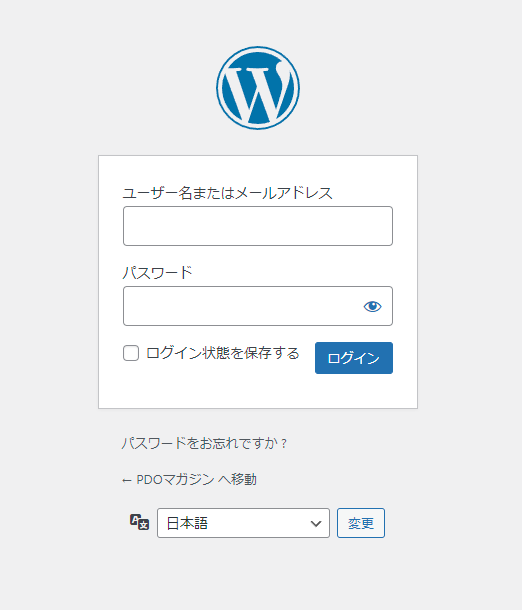
表示された項目へ入力
納品時にお伝えしたユーザー名とパスワードを入力してログインします。
入力するとダッシュボードが表示されますので、その左メニュー「投稿」から記事の投稿を行います。
WordPressにログインするためのスマホ版・iPad版アプリもありますが、まだまだ発展途上で使い勝手はイマイチ…。誤操作で間違えた場合の復旧などもしづらいです。パソコンでWebから更新するのをおすすめします。
WordPressエディタの使い方(一般的な使用方法)
一般的な使用方法に関する動画がありましたので、ご確認ください。
基本的には、「タイトル、文章、見出し、画像挿入、位置変更、保存」ぐらいができれば問題ありません。
テーマごとの使い方
テーマによって多少の癖・編集画面のデザインの違いがあります。
以下は、当社がおすすめするテーマ(よく使用させていただくもの)の使用方法についてです。
SANGOの場合
開発者公式によるエディタ機能の説明です。
(記事のテキスト説明になります)
SANGO


ショートコード不要!直感的に記事を書けるSANGOのエディター機能を解説
Gutenberg(グーテンベルク)とは、WordPress5.0より標準となった新エディターです。note.muやMediumなどのエディターに似ており、直感的に記事を書くことができます。「ブ…
Swellの場合
こちらは動画で解説されたエディタの使い方に関する動画説明です。
とてもわかりやすいので、SWELLはこれだけで十分かと思います。